こうしたことは、思いのほかよく起こります。親があなたのApple Watchで心電図アプリを試してみたいと言ったり、パートナーが階段を上ったあとに少し確かめてみたくなったり。Appleはすべての記録をあなたのヘルスケアのプロフィールに保存するので、ほかの人の心電図も、あなたの記録であるかのように履歴に並びます。自分以外の1人の心拍数だけで、平均値が目に見えて変わることもあります。
トレンドに影響する理由
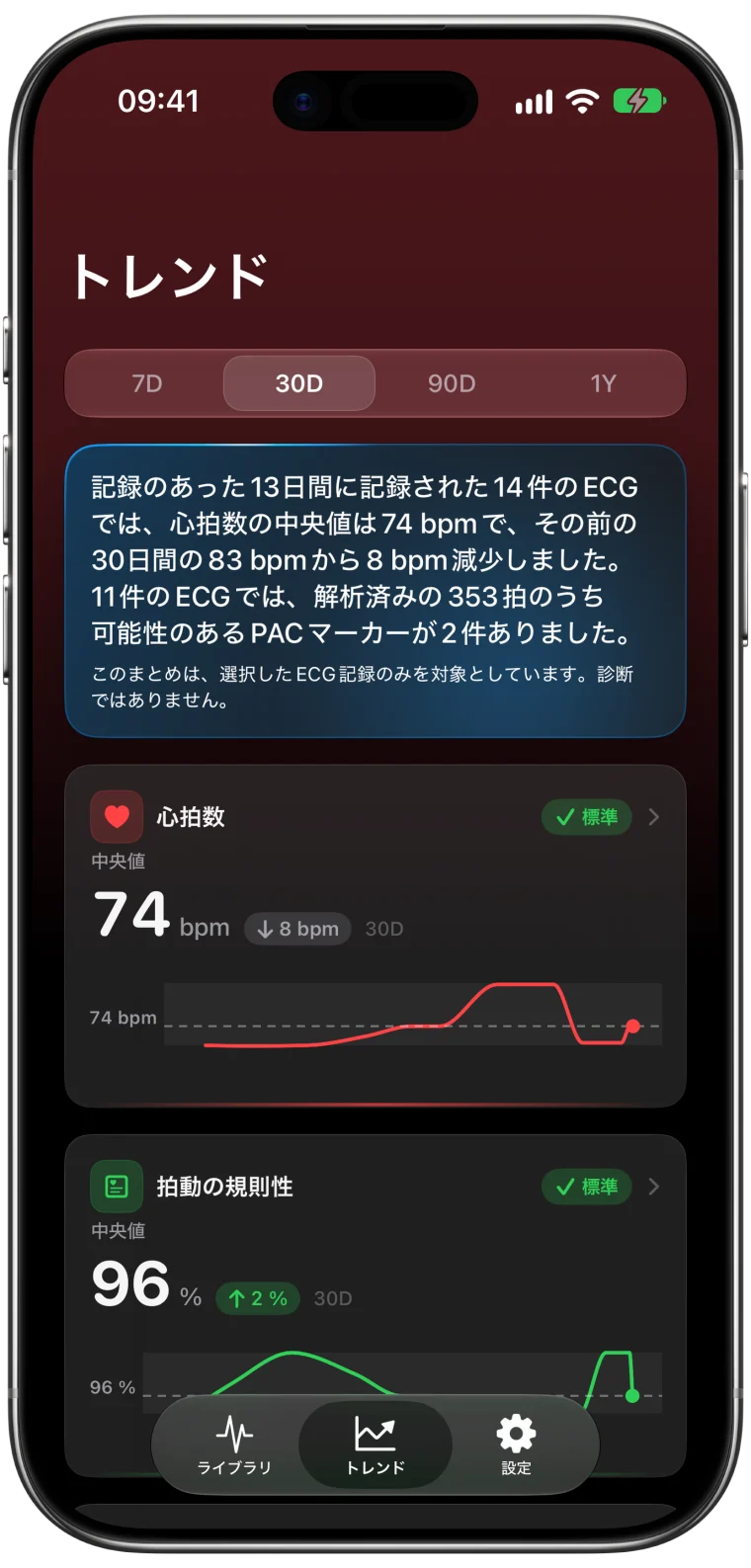
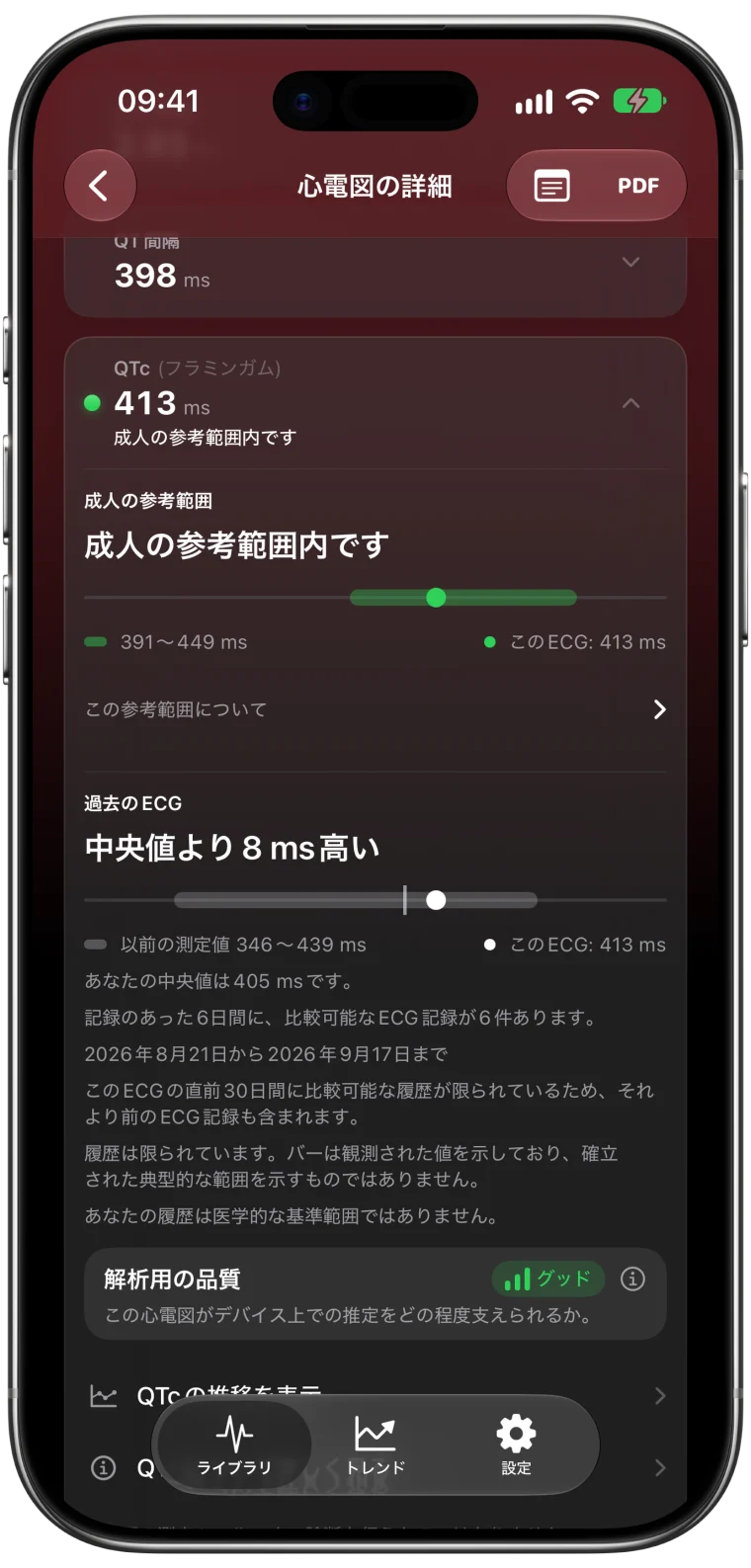
トレンドはある期間の記録をまとめたものなので、1件1件が結果に影響します。たとえば、あなたの心電図のふだんの心拍数が62 bpm前後で、家族の記録が95 bpmだったとします。記録が4件しかない週なら、その1件だけで集計値がはっきりと上に引っ張られます。新しい記録をあなたの過去の記録と比べる機能も、同じように影響を受けます。
アプリには、その波形が誰の心臓のものかを見分けることはできませんし、推測すべきでもありません。その情報はあなたが伝える必要があり、そのためにあるのがタグです。
ステップ1:記録にタグを付ける
- 日時を手がかりに、その心電図を開きます。
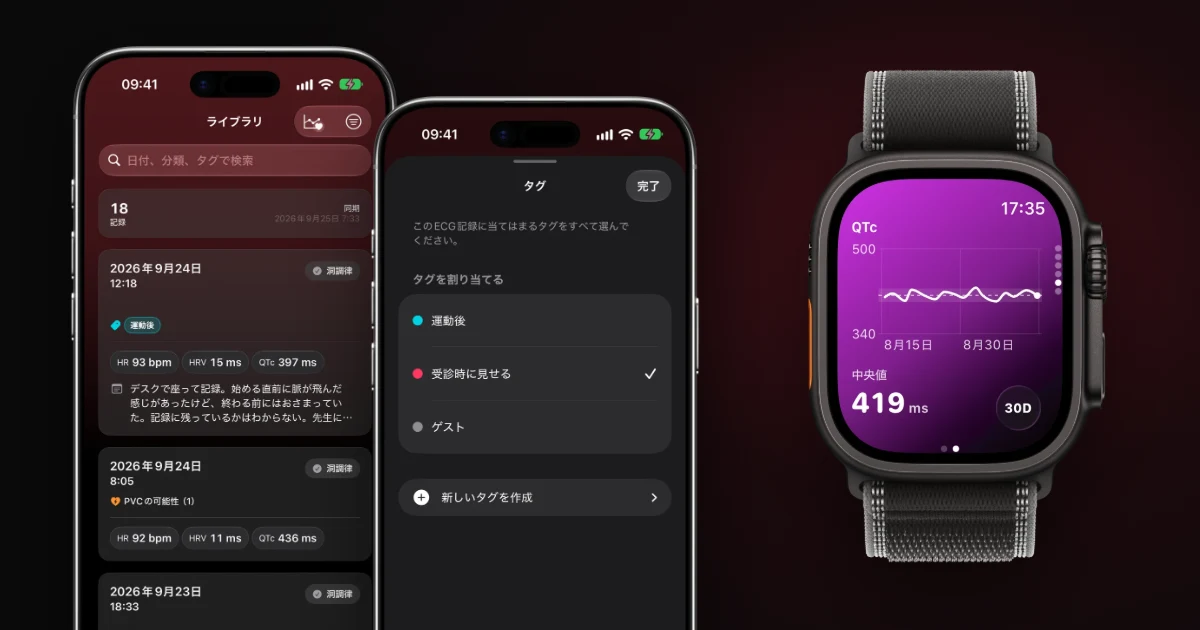
- 「タグを追加」をタップします。すでにタグが付いている場合は、タグの行をタップします。
- 「ほかの人の記録」のように、わかりやすい名前のタグを作成し、「完了」をタップします。
誰の記録かはっきりしない場合は、「本人の記録か不明」のような別のタグを使いましょう。無理に決めなくても、わからないという状態をそのまま残せます。
タグはラベルを付けるだけです。波形やAppleによる分類が変わることはありません。
ステップ2:トレンドからタグを除外する
「設定」>「トレンド」を開き、そのタグを「含まれる」から「除外」に切り替えます。これで、そのタグが付いた記録はすべて、トレンドからも、新しい心電図をあなた自身の履歴と比べる機能からも外れます。
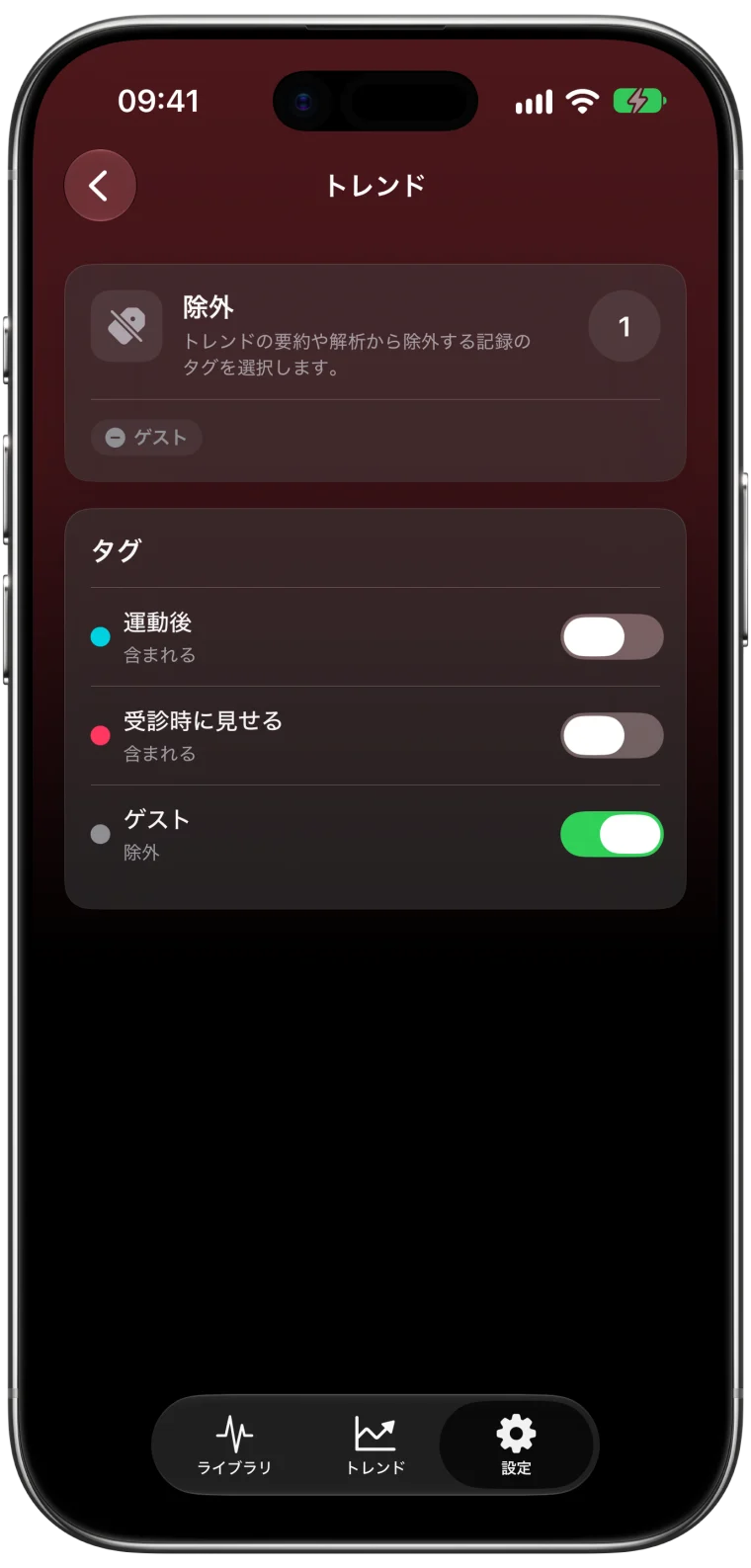
該当する期間のトレンドをもう一度開くと、違いを確認できます。今後、別の記録に同じタグを付けた場合も、その記録は自動的に除外されます。
除外しても変わらないこと
タグの除外は、あなた自身の履歴を整えるためのもので、何かを削除するわけではありません。
- 記録はECG Tracker+のライブラリに残り、引き続き開いたり書き出したりできます。
- 元の心電図はヘルスケアアプリに残ります。
- ライブラリのフィルタは、リストに表示される記録を変えるだけです。除外したタグは、トレンドの集計に含まれる記録を変えます。この2つは別の機能です。
元の記録をヘルスケアから削除したい場合は、それとは別に、ヘルスケアアプリで判断してください。データを削除すると、同期しているほかのデバイスのデータにどう影響するかは、Appleが説明しています。1
ほかの人の記録を共有するとき
家族の心電図であっても、それはその人の健康情報です。書き出したり共有したりする前に本人に確認し、誰の記録かがはっきりわかるようにレポートを見直してください。その人が定期的に記録するつもりなら、本人のApple Watchと本人のヘルスケアのプロフィールを使ってもらうほうがよいでしょう。2
よくある質問
ECG Tracker+は、心電図がほかの人のものだと見分けられますか?
いいえ。波形から個人を特定することはできず、アプリが推測することもありません。どの心電図を除外するかは、記録にタグを付けることでアプリに伝えます。
タグを除外すると、心電図は削除されますか?
いいえ。心電図はライブラリにもヘルスケアにも残ります。トレンドとあなた自身の比較から外れるだけです。
あとで記録を再び含めることはできますか?
はい。「設定」>「トレンド」でタグを「含まれる」に戻すと、記録は再び集計の対象になります。