几个月下来,Apple Watch 心电图很快就会变成一长串日期。你真正想给医生看的,往往是某天晚上坐在沙发上心慌时录下的那一份,而不一定是最新的那一份。稍加整理,这串日期就能变成一段简短、清楚的经过。
从“健康”中的原始记录开始
Apple Watch 会把每份心电图保存到“健康”App 中。在 iPhone 上打开“健康”App,前往心脏,再轻点心电图 (ECG)。在那里,你可以看到波形、Apple 给出的分类、心率,以及你当时记录的任何症状。1
如果你只需要一份记录,“健康”App 中由 Apple 生成的 PDF 可能就够用了。当你想比较多份记录、加入测量值,并在记录旁保存自己的笔记和标签时,ECG Tracker+ 才真正派上用场。
快速找到合适的心电图
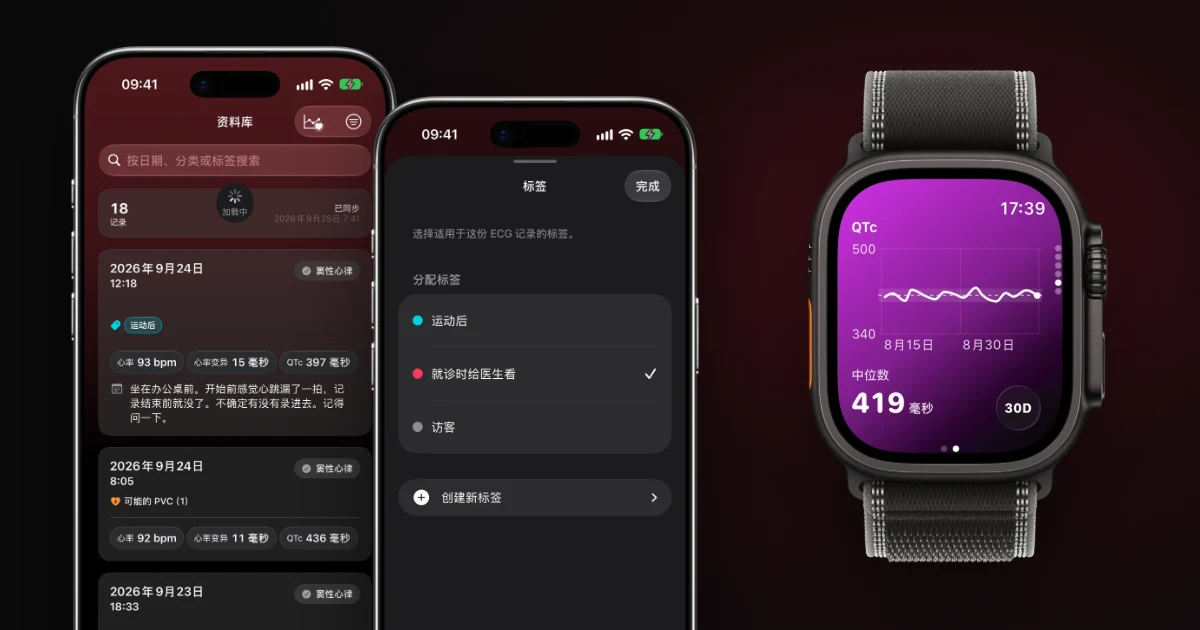
ECG Tracker+ 会把你的记录导入资料库,你可以按日期、Apple 的分类或标签搜索。
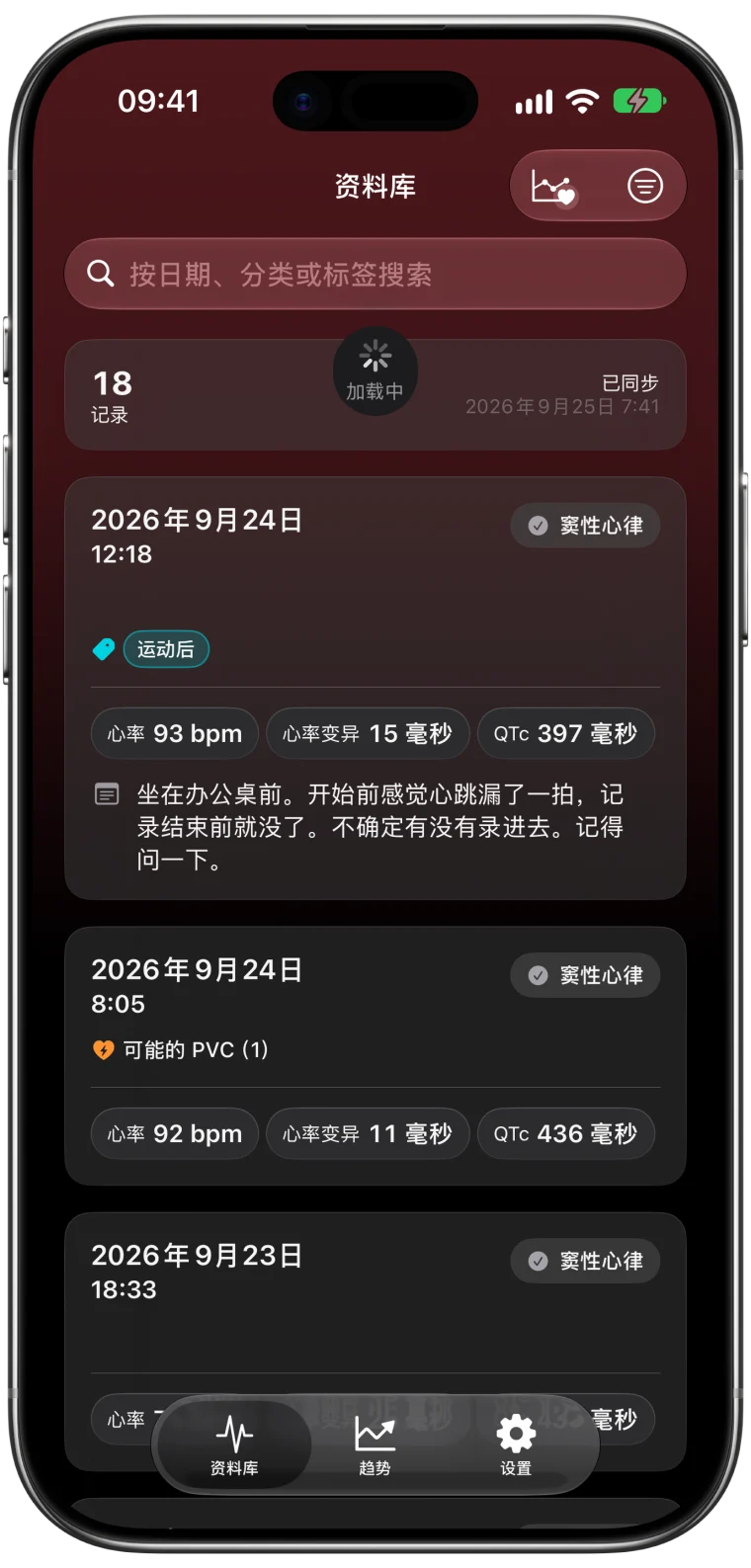
列表变长后,轻点筛选按钮,就能按分类、日期范围、笔记、信号质量、标签、分析结果或测量值缩小范围。如果某份应该在的记录不见了,首先试试清除筛选条件。
如果你在设置 → 资料库中关闭了自动导入,可以轻点添加 ECG 记录,选择要导入哪些心电图。
给想讨论的记录加标签
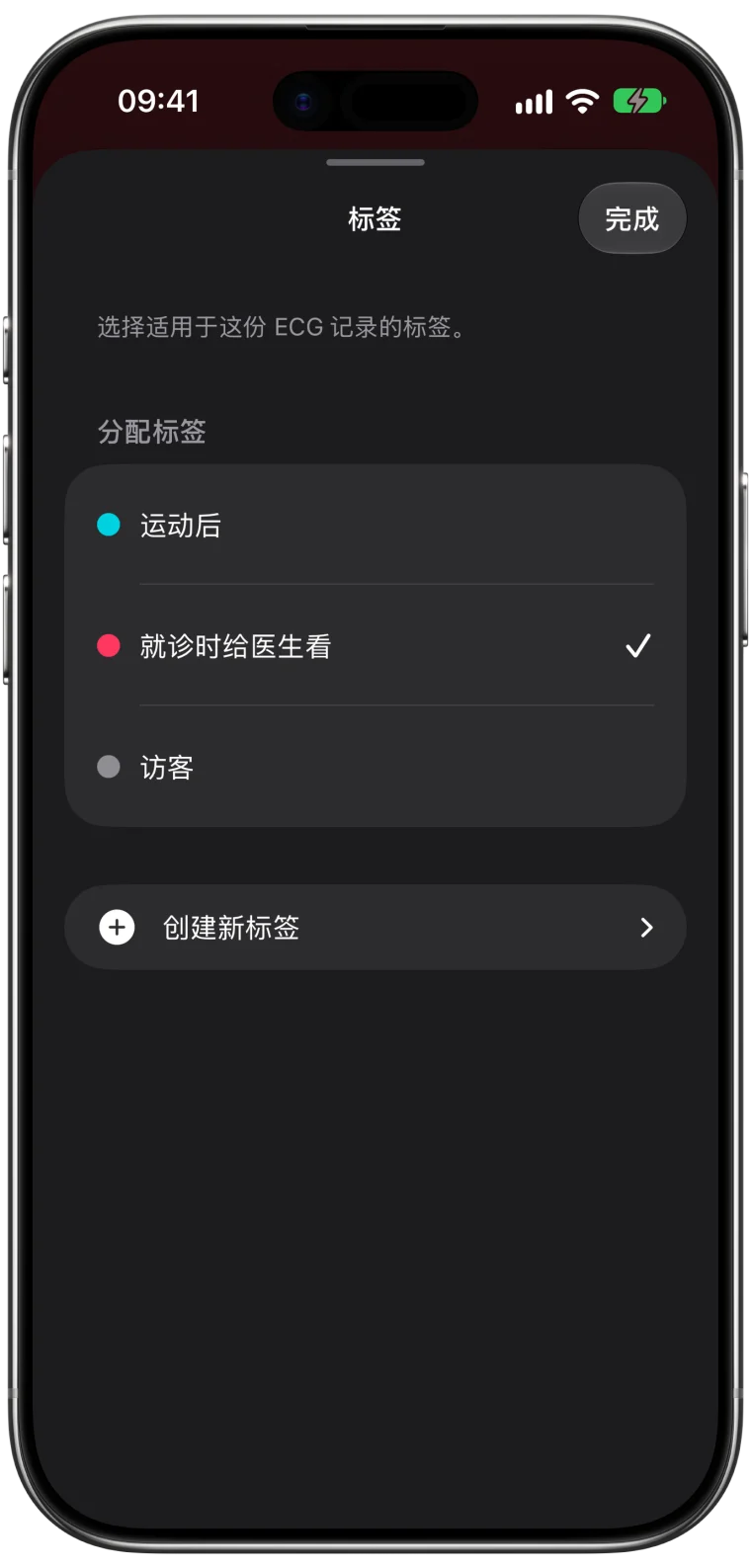
标签是把相关心电图归到一起的最简单方法,又不必给它们冠上你自己都拿不准的医学名称。像就诊时给医生看这样中性的名称就很合适。
- 打开心电图,轻点添加标签。
- 轻点创建新标签,输入名称,然后轻点创建并选择。
- 轻点完成。
之后,在资料库中按这个标签筛选,就能一次看到这一组记录。标签只是描述记录,绝不会改变波形或 Apple 给出的分类。
趁记忆清楚,写一条简短的笔记
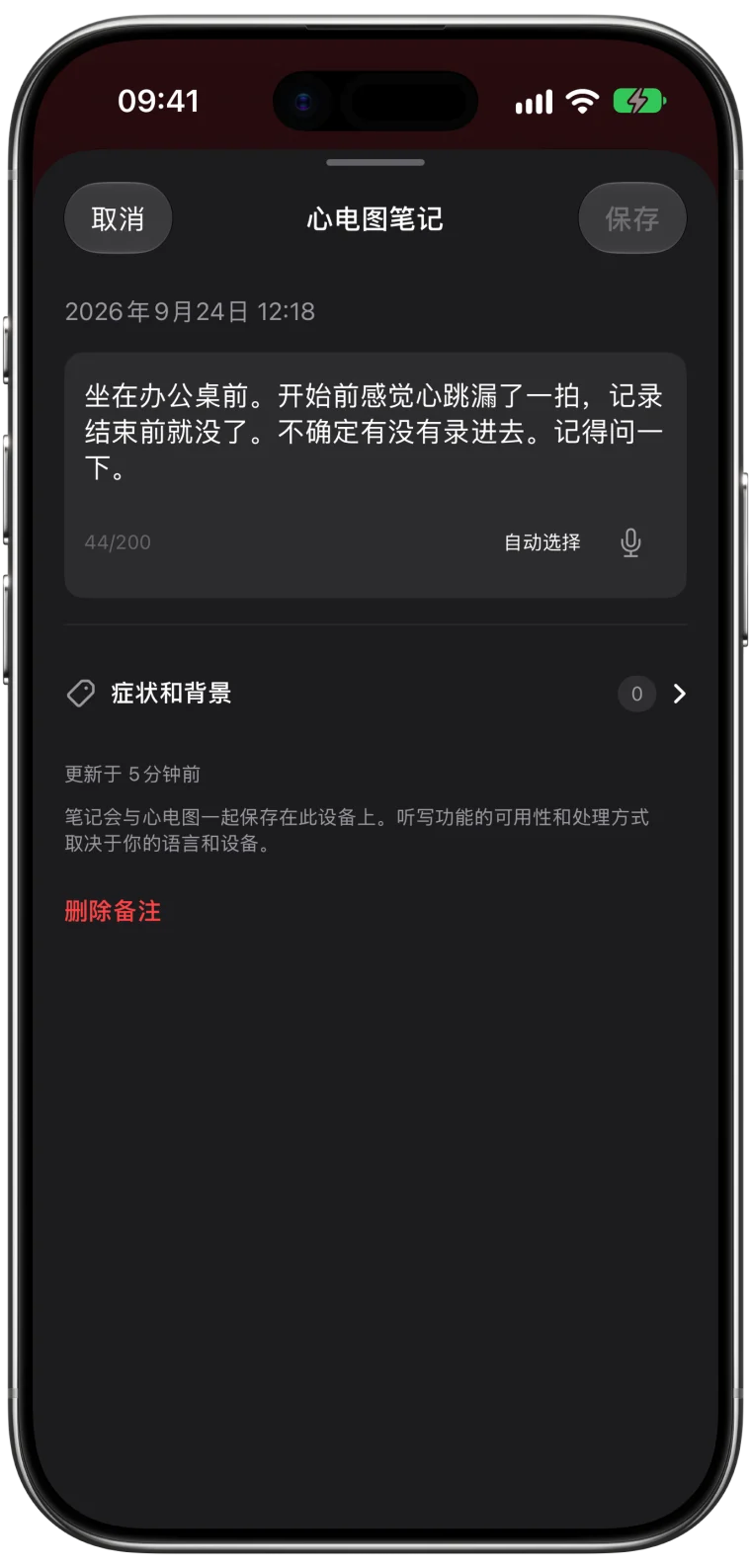
记忆消退得很快。当天写下的一条笔记,比几周后的详细回忆更有价值。每份心电图都有一个最多 200 个字符的笔记栏。打开心电图,轻点笔记按钮,写下要点,然后轻点保存。
下面这条虚构的笔记,就是一个合适的例子。
坐在办公桌前。开始前感觉心跳漏了一拍,记录结束前就没了。不确定有没有录进去。记得问一下。
这条笔记写清了你当时在做什么、有什么感觉、这种感觉与心电图在时间上的先后关系,还有你想问的问题。它只描述亲身经历,不去猜测原因。
就诊前汇总整理
就诊前一天花几分钟就够了。
- 在资料库中按你的就诊标签筛选。
- 逐一打开心电图,核对日期、时间和笔记。
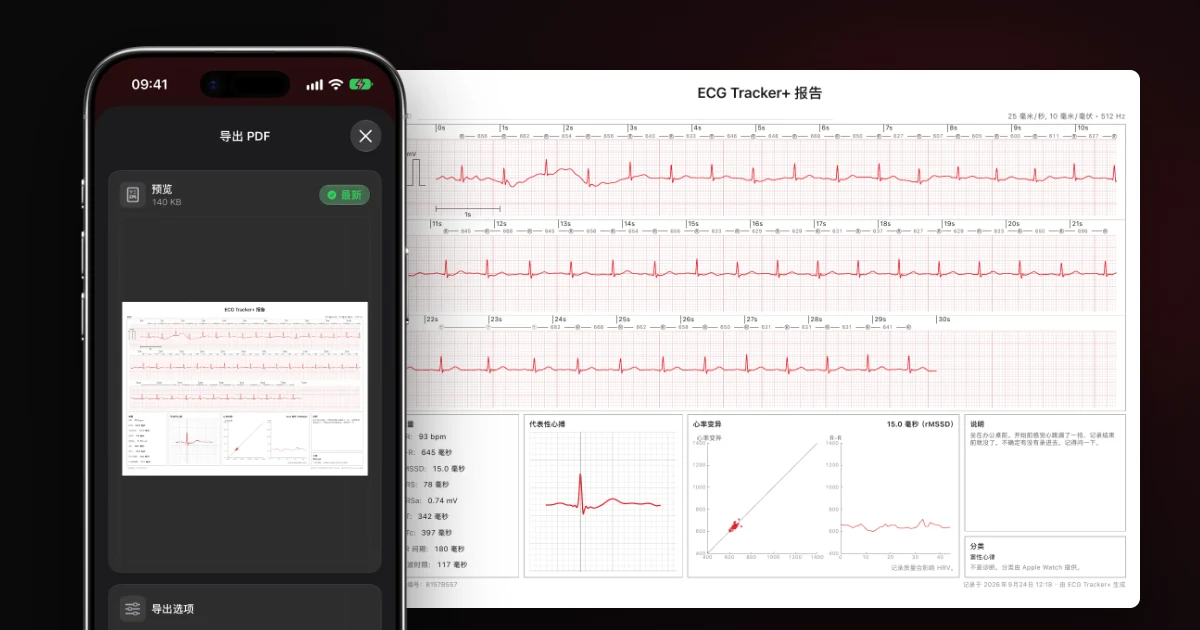
- 为每份想分享的记录导出 PDF。PDF 导出指南介绍了各个选项。
- 问问医院或诊所希望以什么方式接收文件,发送前检查每份报告中的个人信息。
如果你是为了某个特定症状而记录的,也带上一份简单的时间线,写明症状何时开始、持续了多久、做什么能缓解。医生在让患者佩戴更长时间的监测设备时,也会同时使用症状日记,道理是一样的。2
让整体情况保持客观
除了让你担心的记录,也把看起来平常的记录带上。单独一段条带无法说明某种情况出现得有多频繁,而那些平静的记录也是完整经过的一部分。
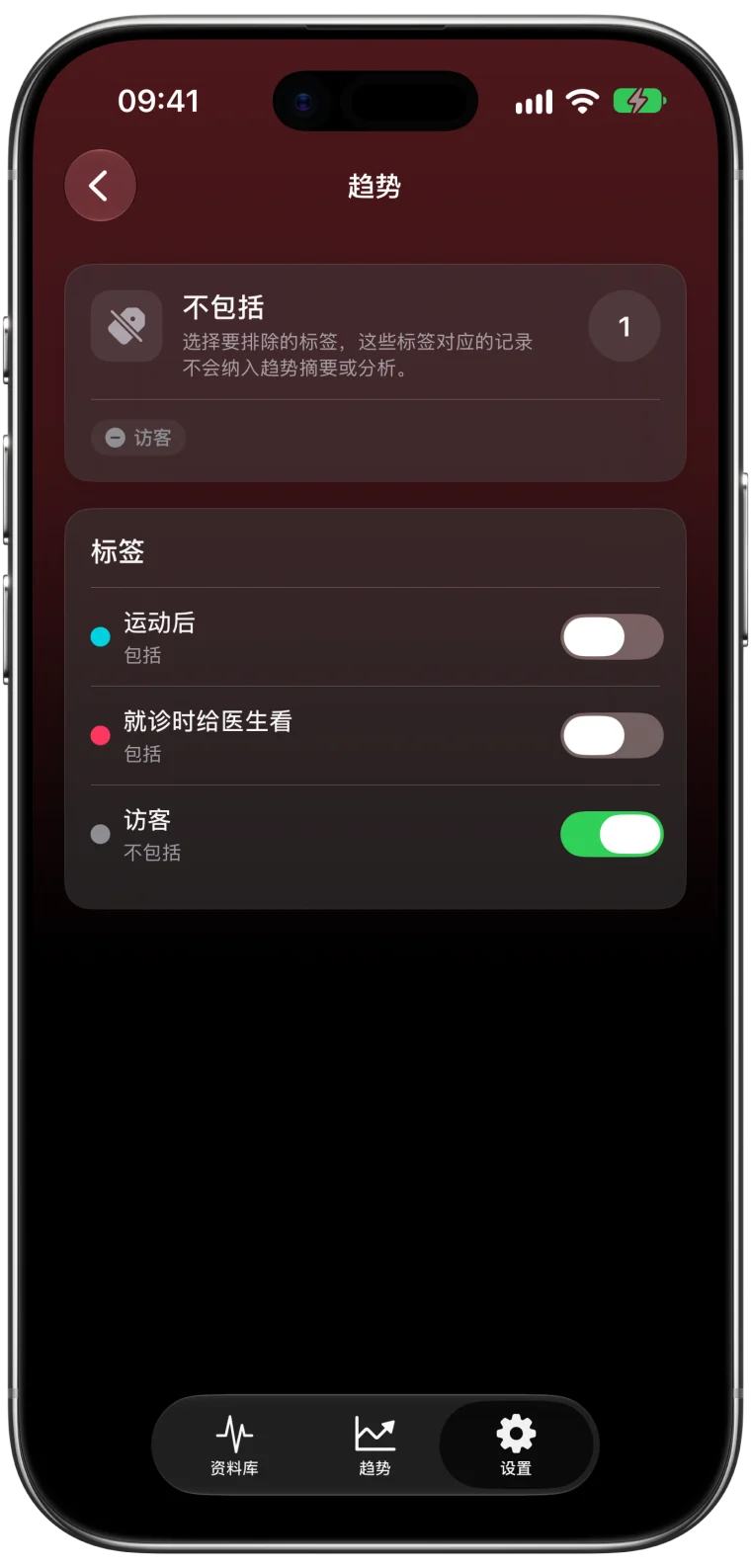
如果家人用过你的手表,请给他们的心电图加标签并排除,免得和你自己的混在一起。排除他人心电图指南介绍了具体做法。
准备好记录有助于和医生沟通,但如果出现胸痛、晕厥、严重呼吸急促或其他令人担心的症状,绝不能因此耽误就医。
常见问题
ECG Tracker+ 中的心电图笔记最长可以写多少字?
每条心电图笔记最多可容纳 200 个字符。更长的叙述可以写在单独的文档里,并注明对应心电图的日期和时间。
标签或笔记会改变“健康”App 中的记录吗?
不会。标签和笔记保存在 ECG Tracker+ 中。“健康”App 中的原始心电图和 Apple 给出的分类都会保持原样。
我应该把记录过的所有心电图都带上吗?
通常不需要。带上与你的问题相关的记录,再加几份平常的记录作对比即可。可以问问医院或诊所是否需要更多。