Apple Watchの心電図を医師に見てもらうなら、PDFがいちばん手軽です。医療機関の患者向けポータルでも、メールでも、プリンターでも扱えて、誰も新しいアプリを入れる必要がありません。考えるべきなのは、どちらのPDFを送るかです。それは、何について相談したいかによって決まります。
方法1:ヘルスケアアプリから元の心電図を書き出す
Apple純正のPDFには、波形、分類、平均心拍数、記録時に入力した症状が含まれます。これが、その心電図の公式な記録です。1
- iPhoneでヘルスケアアプリを開きます。
- 「ブラウズ」(または「検索」)をタップし、「心臓」、「心電図(ECG)」の順にタップします。
- 記録を選びます。
- 「医師に渡すためにPDFを書き出す」をタップします。
- 「共有」ボタンをタップし、送信方法や保存先を選びます。
Apple Watchが記録したとおりの元の結果を見せたいときは、AppleのPDFを送りましょう。
方法2:ECG Tracker+で詳しいレポートを作成する
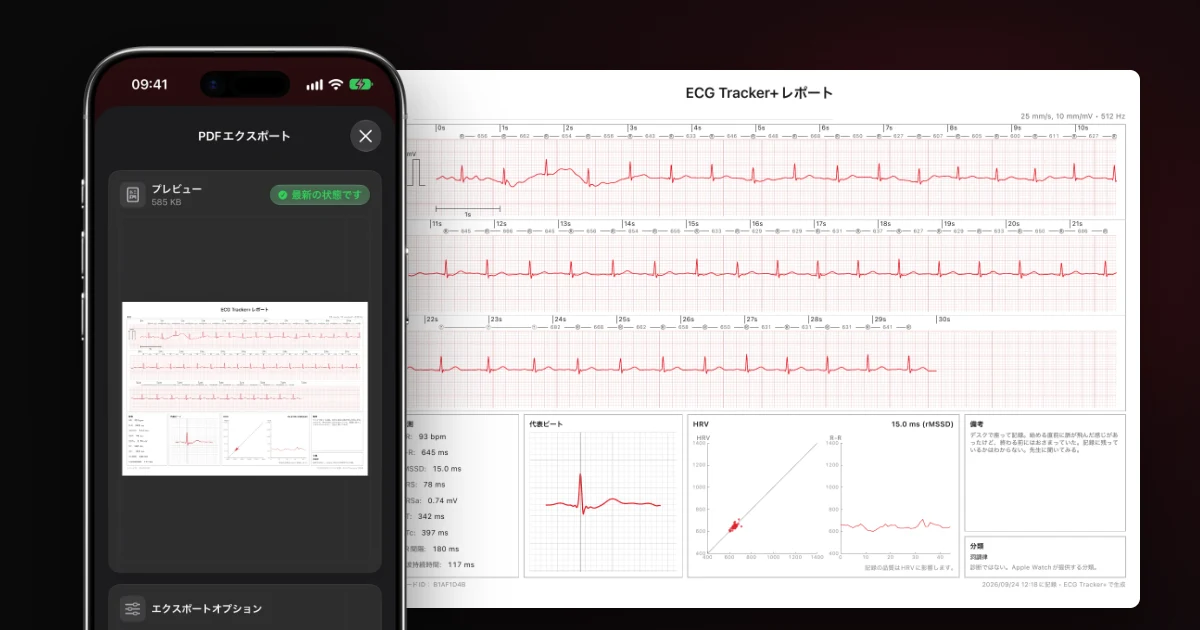
ECG Tracker+のレポートは、医師との話し合いのために作られています。校正済みの心電図波形全体に加えて、参考用の測定値、代表的な拍動、HRVのグラフ、あなたのメモ、Appleによる分類を含めることができます。PDFは、毎月3回まで使える無料の解析ごとに書き出せるほか、Proならどの記録でも書き出せます。
- ECG Tracker+で心電図を開きます。
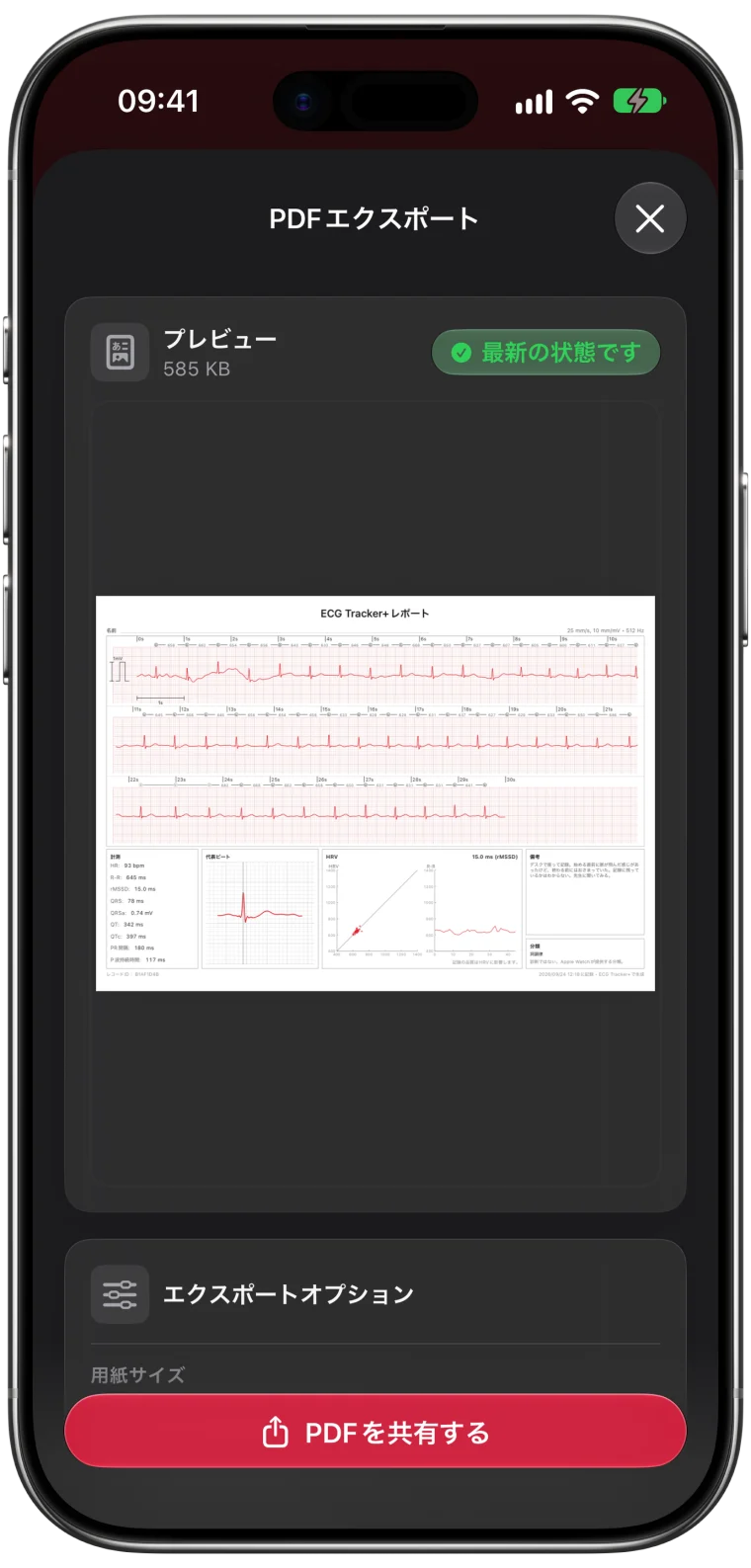
- 右上の「PDF」をタップします。
- プレビューを確認し、「エクスポートオプション」で含める内容を選びます。
- 「PDFを共有する」をタップします。
詳しいレポートの内容
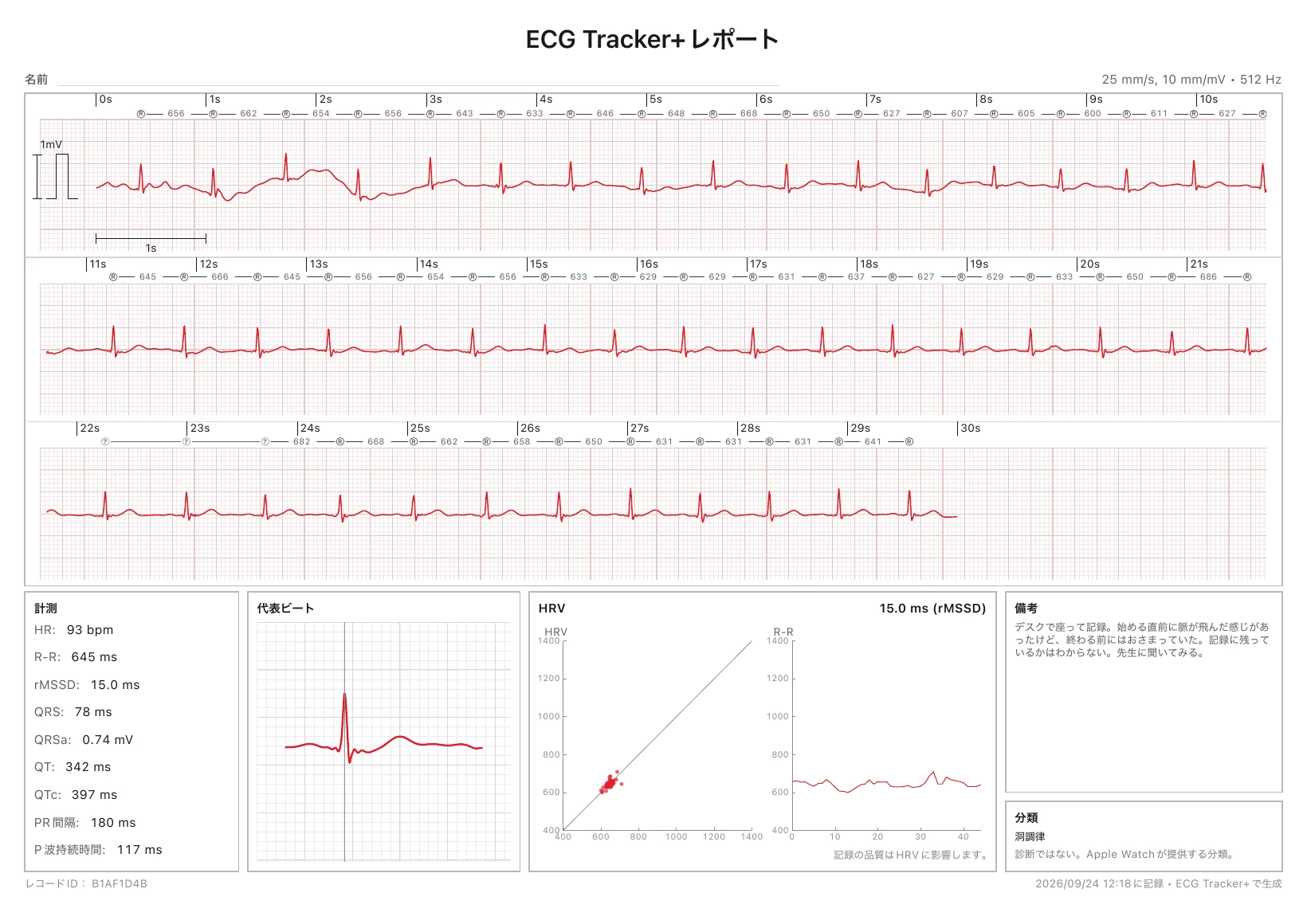
- 30秒間の波形全体を、標準的な記録速度と感度で、時間の目盛り付きの読みやすい段に分けて掲載します。
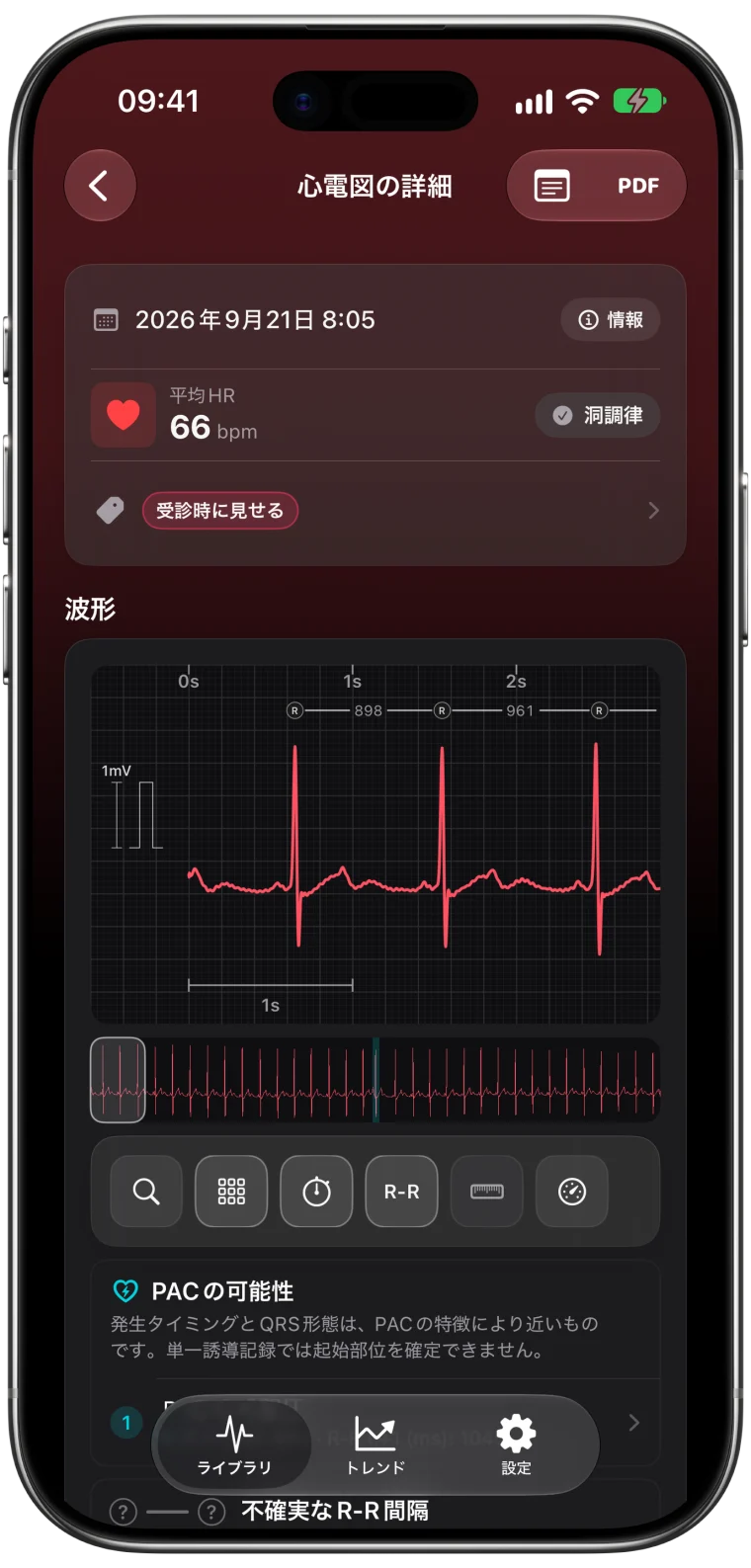
- 波形の上のR-Rマーカーが、拍動と拍動の間の時間を示します。
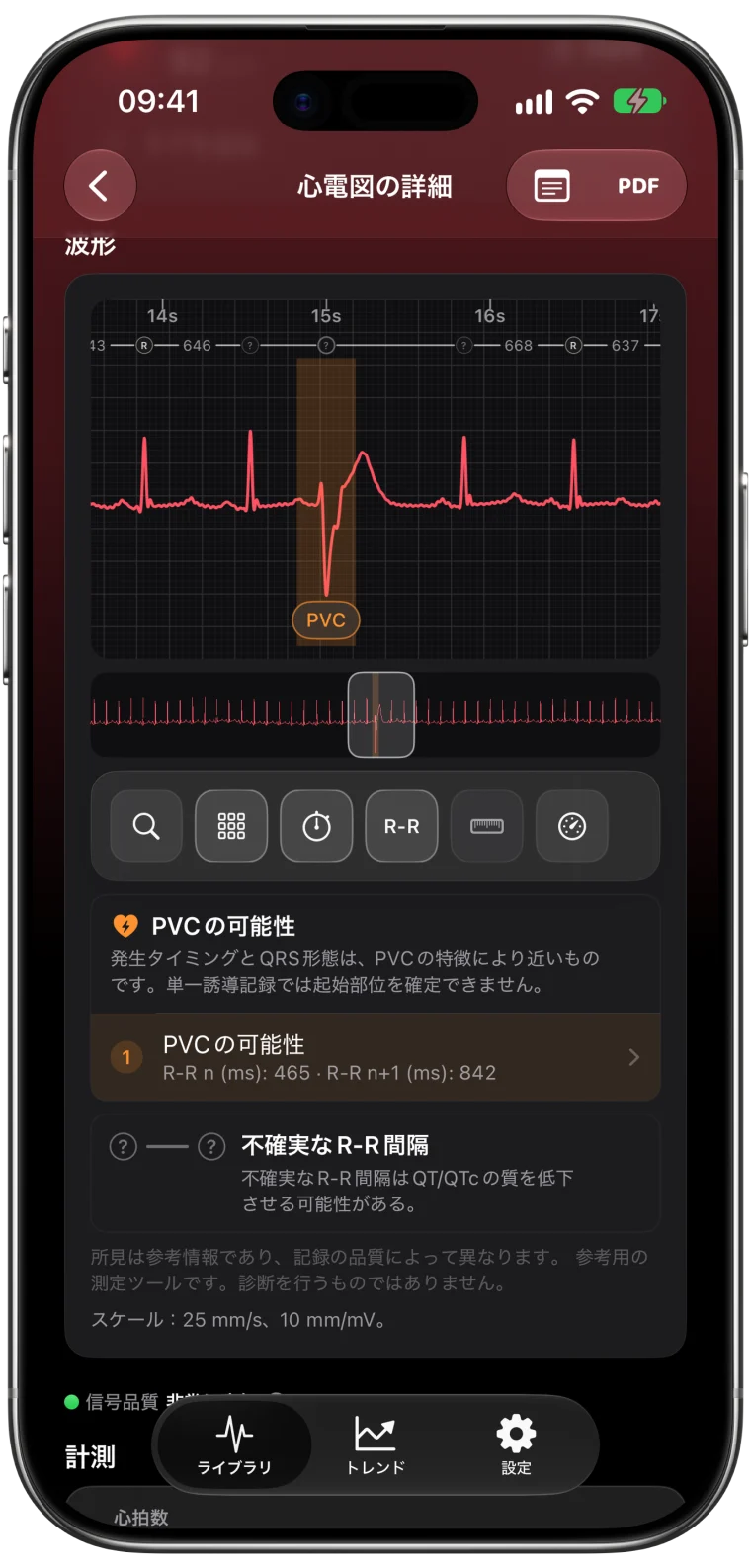
- 心拍数、R-R、HRV、QRS、QT、QTcなどの測定値を、それぞれ参考値であることを明記して掲載します。
- 代表的な拍動で、1拍の心拍の典型的な形を示します。
- HRVのグラフで、拍動ごとの間隔を示します。
- 状況を伝えるメモとAppleによる分類も掲載します。
どちらのPDFを送ればいい?
| したいこと | 送るもの |
|---|---|
| Appleの公式な結果を共有したい | ヘルスケアアプリのPDF |
| 間隔、HRV、期外収縮の可能性について相談したい | ECG Tracker+のレポート |
| メモしておいた症状を見せたい | メモを含めたECG Tracker+のレポート |
| 簡単な確認のために手軽に済ませたい | どちらでも可。医療機関に確認を |
両方を送る人も少なくありません。ファイルをどのように受け取るのがよいか、患者向けポータルを使うのがいちばん安全かどうかを、医療機関に確認しておきましょう。
送信する前に
- 日付と時刻を確認する。 送りたい記録で間違いないか確かめます。
- レポート全体に目を通す。 メモも含めて、一度読んでおきましょう。
- 個人的な情報を取り除く。 共有したくない内容は削除します。
- 手動での調整を伝える。 測定値を手動で変更した場合は、共有するときにその旨を伝えてください。
- 元の記録を残しておく。 どちらの方法でも、ヘルスケアアプリにある元の記録はそのまま保存しておきましょう。
PDFには、書き出した時点の値がそのまま残ります。あとでアプリの解析が改良されても、レポートの内容は変わりません。その理由は測定値が変わる理由のガイドで説明しています。
PDFは、医師に状況を伝えるための資料です。医師の判断に代わるものではありません。胸の痛み、失神、ひどい息切れなどの症状があるときは、PDFの準備のために受診を遅らせないでください。
よくある質問
複数のApple Watchの心電図をまとめて書き出せますか?
共有したい記録をそれぞれ書き出してから、まとめて送ってください。整理のガイドで紹介しているように、先に記録にタグを付けておくと探しやすくなります。
Apple Watchの心電図のPDFは、医師に受け取ってもらえますか?
特に症状に関係する記録であれば、参考資料として快く目を通してくれる医師は多くいます。ただ、Apple Watchの心電図は単一誘導の記録なので、12誘導心電図や、より長時間のモニタリングが必要になることもあります。
ECG Tracker+のPDFに、キャリパーで測った値は含まれますか?
いいえ。レポートに含まれるのは、記録とアプリによる測定値です。表示中に置いたキャリパーは含まれないため、手動で測った値は別に伝えてください。