Mit einem PDF landet ein Apple Watch EKG am einfachsten bei deiner Ärztin oder deinem Arzt. Es funktioniert mit Patientenportalen, per E-Mail und auf jedem Drucker, und niemand muss etwas installieren. Offen ist nur, welches PDF du schickst, und das hängt davon ab, worüber du sprechen möchtest.
Option 1: Das Original-EKG aus Apple Health exportieren
Das PDF von Apple enthält die Kurve, die Klassifizierung, die durchschnittliche Herzfrequenz und alle Symptome, die du erfasst hast. Es ist der offizielle Nachweis dieser Aufzeichnung.1
- Öffne Health auf deinem iPhone.
- Tippe auf Entdecken (oder Suchen), dann auf Herz und anschließend auf Elektrokardiogramme (EKG).
- Wähl die Aufzeichnung aus.
- Tippe auf PDF für den Arzt exportieren.
- Tippe auf die Taste Teilen und wähl aus, wie du das PDF senden oder sichern möchtest.
Schick das PDF von Apple, wenn du das Originalergebnis genau so teilen möchtest, wie die Watch es aufgezeichnet hat.
Option 2: Einen ausführlichen Bericht in ECG Tracker+ erstellen
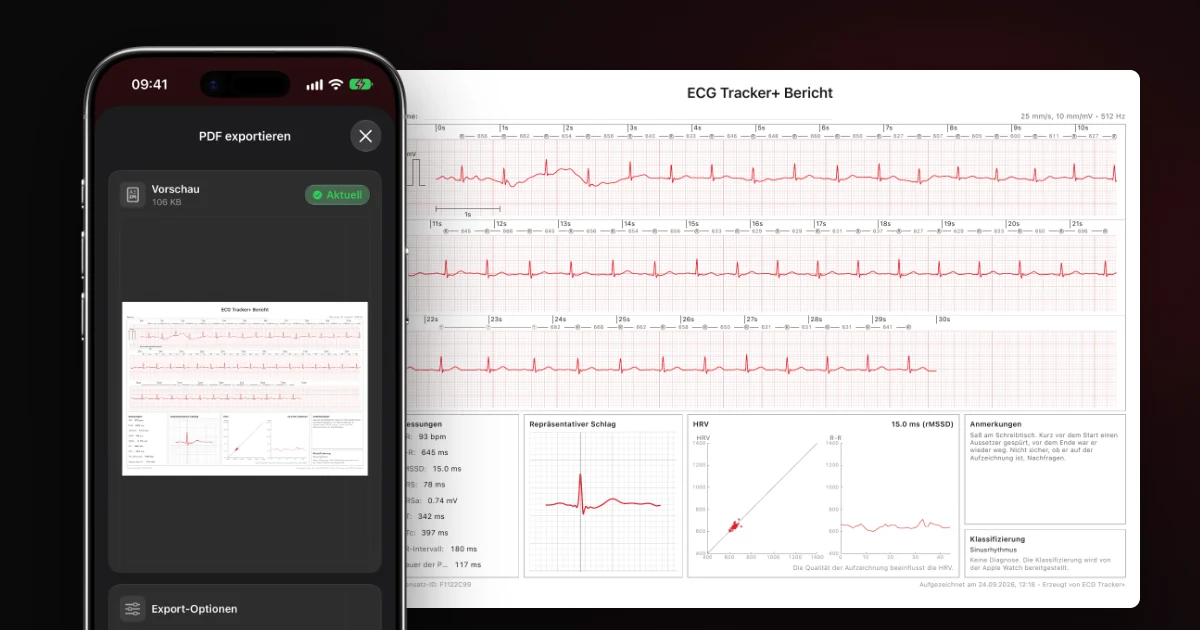
Der Bericht von ECG Tracker+ ist fürs Gespräch gemacht. Neben dem vollständigen kalibrierten Streifen kann er Messwerte zur Information, einen repräsentativen Schlag, ein HRV-Diagramm, deine Notizen und die Klassifizierung von Apple enthalten. Ein PDF kannst du für jede deiner drei kostenlosen Analysen im Monat exportieren, mit Pro für jede Aufzeichnung.
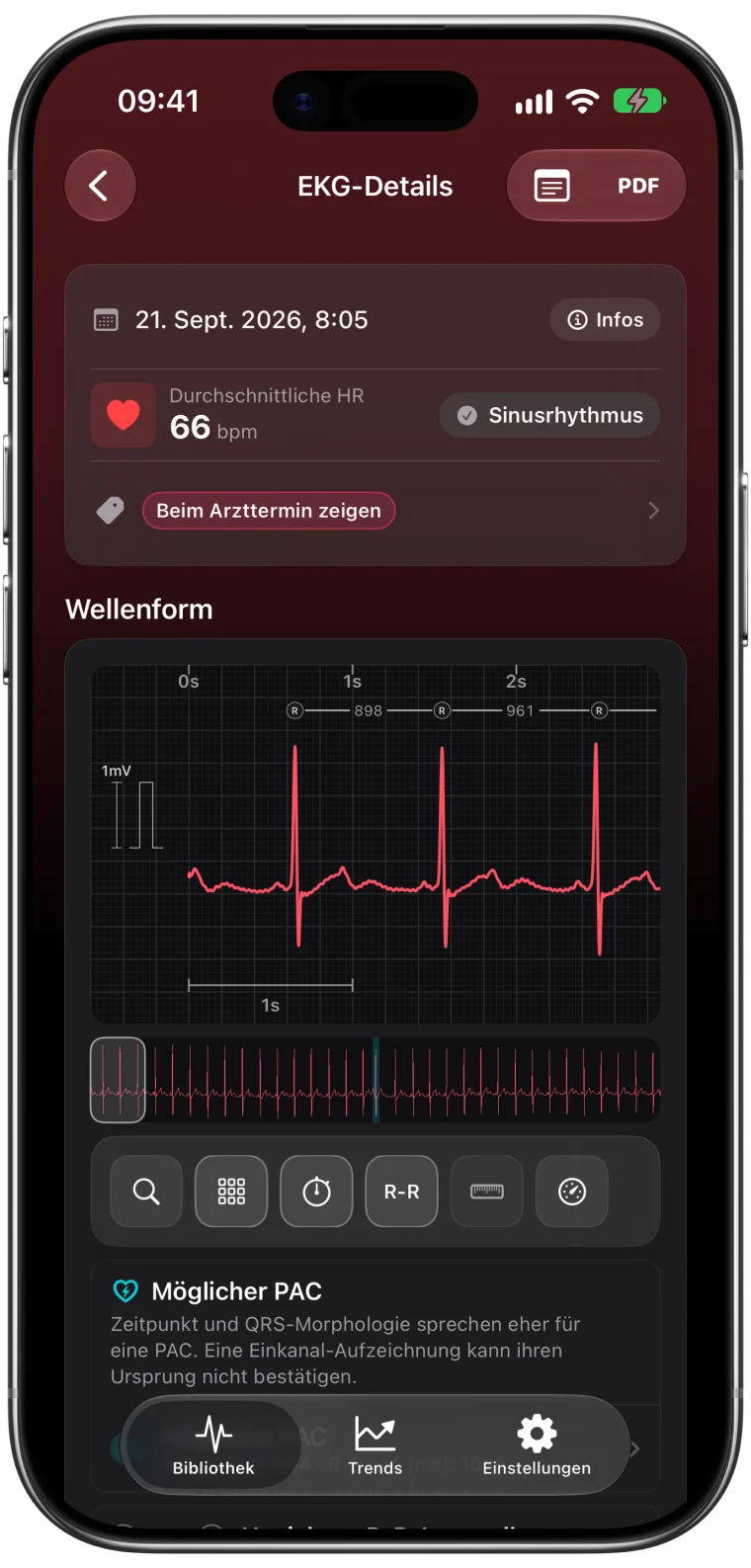
- Öffne das EKG in ECG Tracker+.
- Tippe oben rechts auf PDF.
- Prüf die Vorschau und leg unter Export-Optionen fest, was der Bericht enthalten soll.
- Tippe auf PDF freigeben.
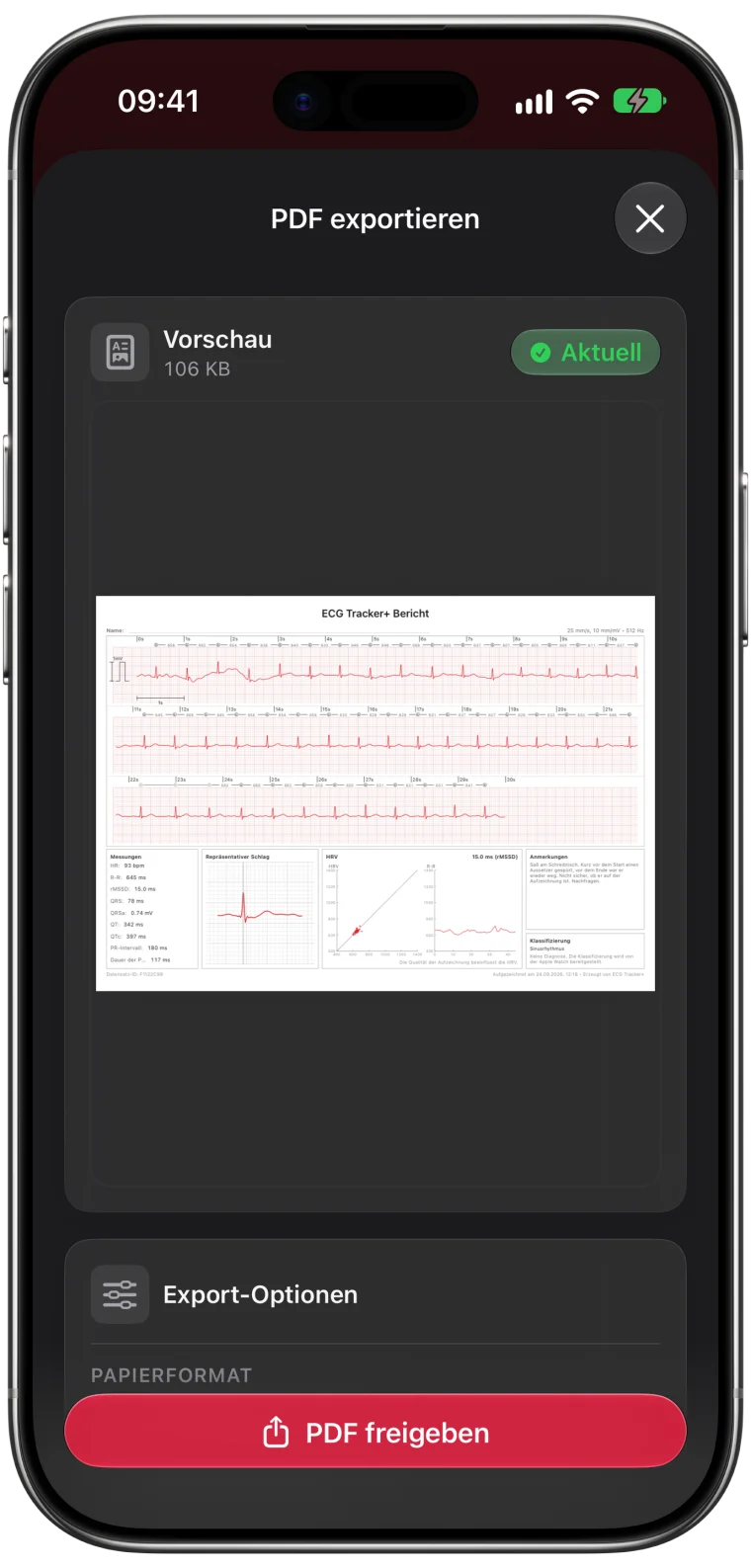
Was der ausführliche Bericht enthält
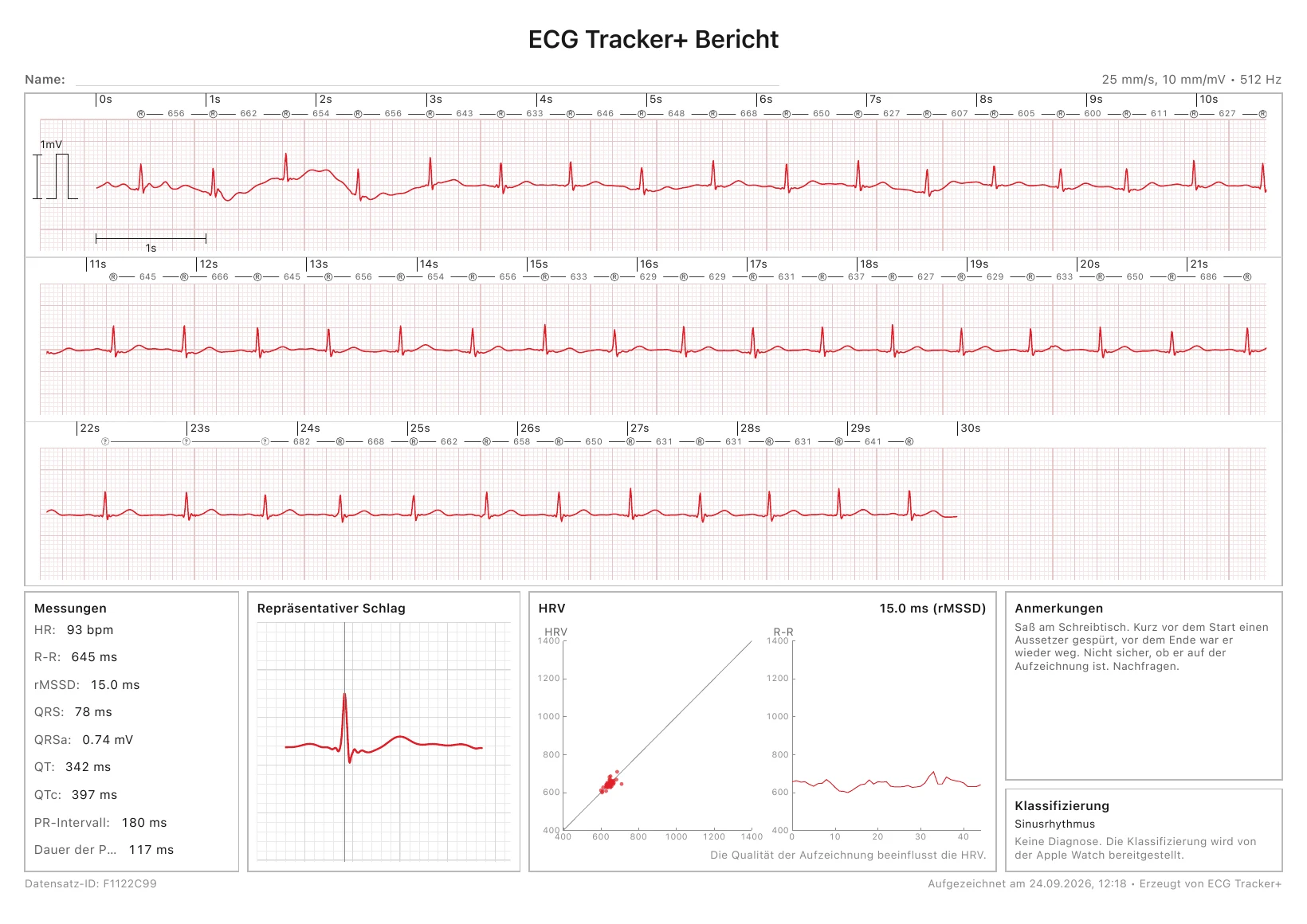
- Die vollständige 30-sekündige Kurve mit Standardgeschwindigkeit und Standardverstärkung, aufgeteilt in gut lesbare Zeilen mit Zeitskala.
- R-R-Marker über dem Streifen, die die Zeit zwischen den Schlägen zeigen.
- Messwerte wie Herzfrequenz, R-R, HRV, QRS, QT und QTc, jeweils als Wert zur Information gekennzeichnet.
- Ein repräsentativer Schlag, der die typische Form eines Herzschlags zeigt.
- Ein HRV-Diagramm der Abstände von Schlag zu Schlag.
- Notizen und die Klassifizierung von Apple als Kontext.
Welches PDF solltest du schicken?
| Du möchtest … | Schick |
|---|---|
| Das offizielle Ergebnis von Apple teilen | Das PDF aus Apple Health |
| Über Intervalle, HRV oder mögliche Extraschläge sprechen | Den Bericht von ECG Tracker+ |
| Ein Symptom zeigen, das du notiert hast | Den Bericht von ECG Tracker+ mit deiner Notiz |
| Es für eine kurze Kontrolle einfach halten | Egal welches, frag in der Praxis nach |
Viele schicken beides. Frag in deiner Praxis, wie sie Dateien am liebsten bekommt und ob ein Patientenportal der sicherste Weg ist.
Bevor du auf Senden tippst
- Prüf Datum und Uhrzeit, damit es wirklich die Aufzeichnung ist, die du meinst.
- Lies den ganzen Bericht einmal durch, auch deine Notiz.
- Entferne alles Private, das du nicht teilen möchtest.
- Erwähne manuelle Anpassungen. Wenn du einen Messwert von Hand geändert hast, sag das beim Teilen dazu.
- Behalte das Original in jedem Fall in Health.
Ein PDF hält die Werte fest, die zum Zeitpunkt des Exports gelten. Verbessert die App später ihre Analyse, bleibt der Bericht, wie er war. Warum das so ist, erklärt der Ratgeber zu geänderten Messwerten.
Ein PDF gibt deiner Ärztin oder deinem Arzt Kontext. Es ersetzt nicht die ärztliche Beurteilung und sollte eine Behandlung nie verzögern, wenn du Beschwerden wie Brustschmerzen, Ohnmacht oder starke Atemnot hast.
Häufige Fragen
Kann ich mehrere Apple Watch EKGs auf einmal exportieren?
Exportiere jede Aufzeichnung, die du teilen möchtest, einzeln und schick sie dann zusammen. Wenn du die Aufzeichnungen vorher mit Tags versiehst, wie im Ratgeber zum Organisieren beschrieben, findest du sie schnell wieder.
Akzeptieren Ärztinnen und Ärzte PDFs von Apple Watch EKGs?
Viele sehen sie sich gern als Kontext an, besonders wenn sie mit einem Symptom zusammenhängen. Ein EKG von der Uhr ist eine Einkanal-Aufzeichnung. Deshalb wollen sie unter Umständen trotzdem ein 12-Kanal-EKG oder eine längere Überwachung.
Enthält das PDF von ECG Tracker+ meine Messschieber?
Nein. Der Bericht zeigt die Aufzeichnung und die Messwerte der App. Messschieber, die du beim Ansehen gesetzt hast, sind nicht enthalten. Beschreib eine manuelle Messung deshalb separat.